Last Updated on 2026-04-28 by MarsRain
叠甲:本指南仅适用于内网容器启动的博客使用 WPvivid 插件进行数据迁移至外网容器中,不涉及直接操作数据库文件或 WordPress 文件系统。用户对所有操作后果自行承担,包括数据丢失、网站中断、安全问题等;本指南不保证迁移成功且不提供应急恢复服务。操作前必须:完整备份源端与目标端数据、确认网络与权限正常、强烈建议在测试环境先行验证。迁移一旦启动,目标站点原有数据将被完全覆盖且无法回滚。使用本指南即表示已知悉上述风险并接受全部条款,对本指南作者不追责。
一、服务器
1×01 购买服务器
把wordpress从内网迁移到外网一个刚需就是拥有一台服务器,购买服务器可以去以下这个网址进行购买,还有其他网址,不在此一一举例(如果不想买我也没招)
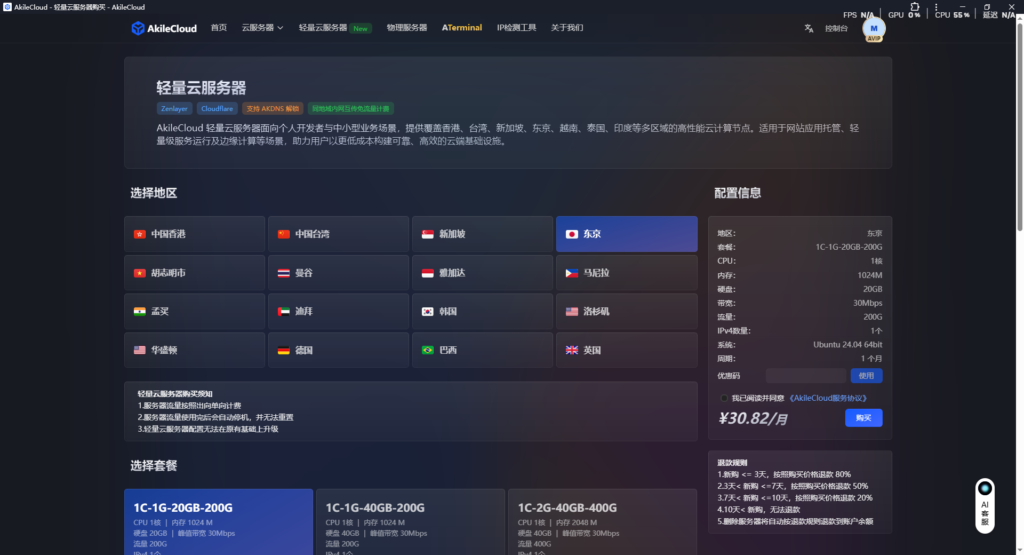
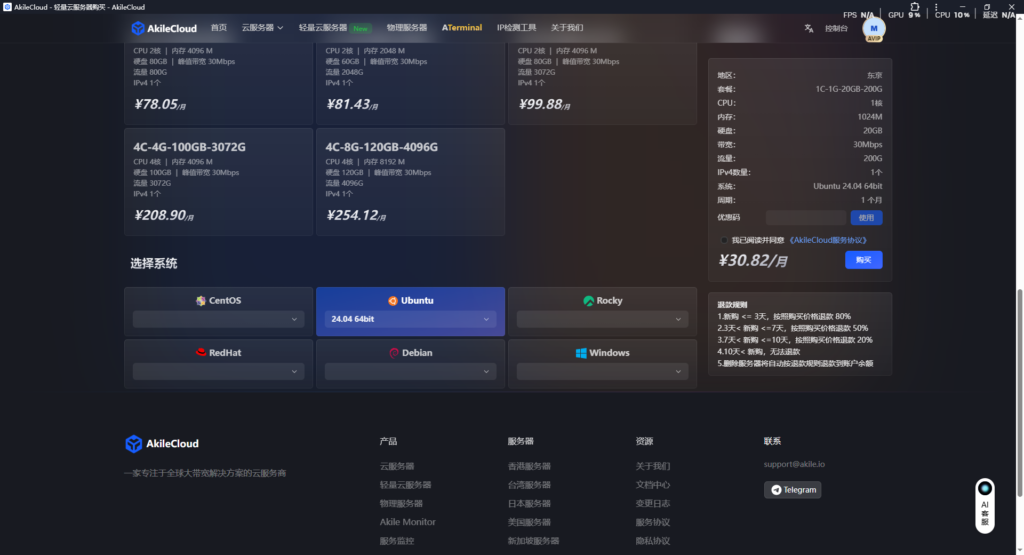
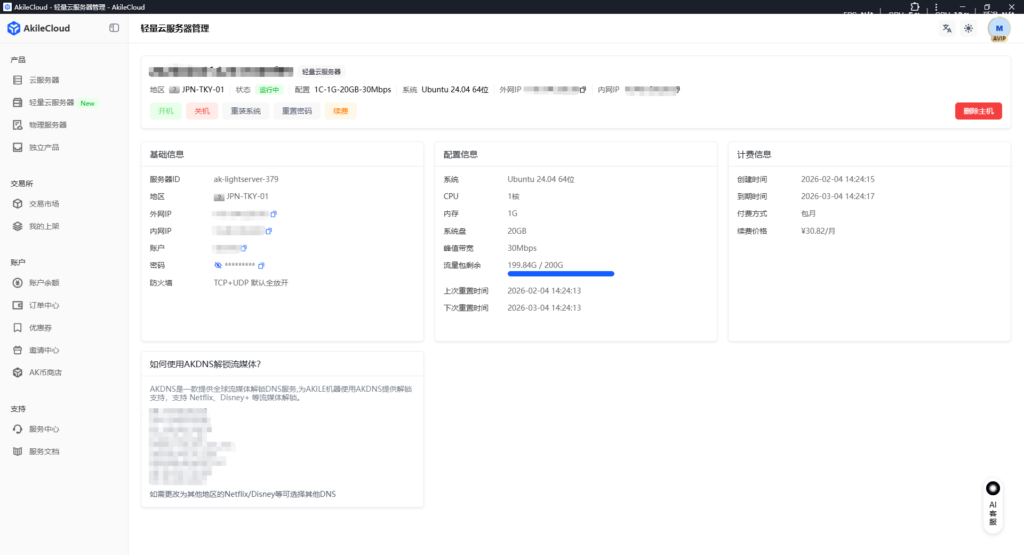
购买完成后可以在控制台的轻量云服务器一栏看见刚刚购买的服务器,用任意shell软件远程连接(这里用mobaxterm演示)
1×02 远程连接服务器
在红框内填入外网IP,选择特定用户避免每次登录都需要输入密码
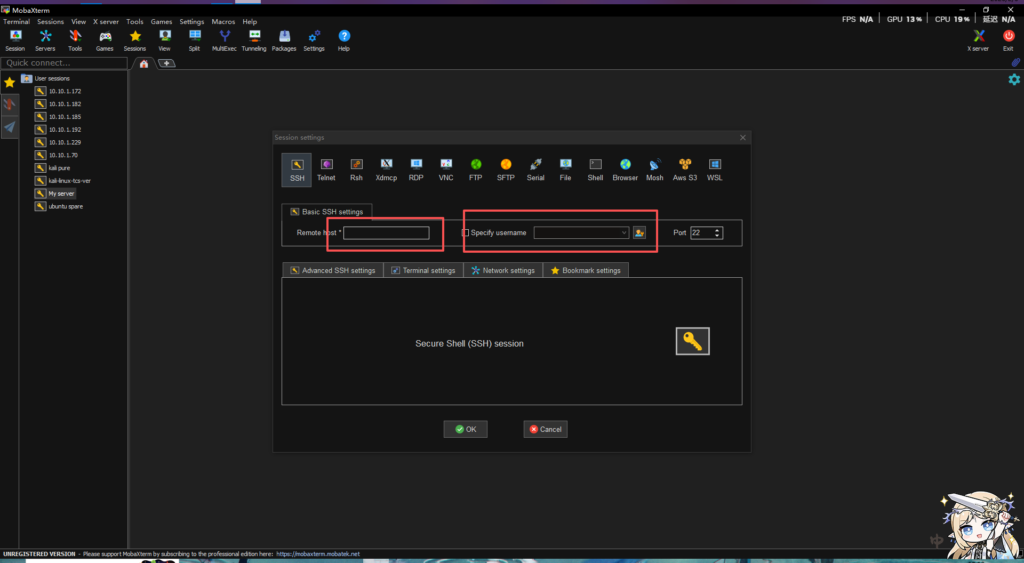
不清楚如何操作的可以参考该指南:
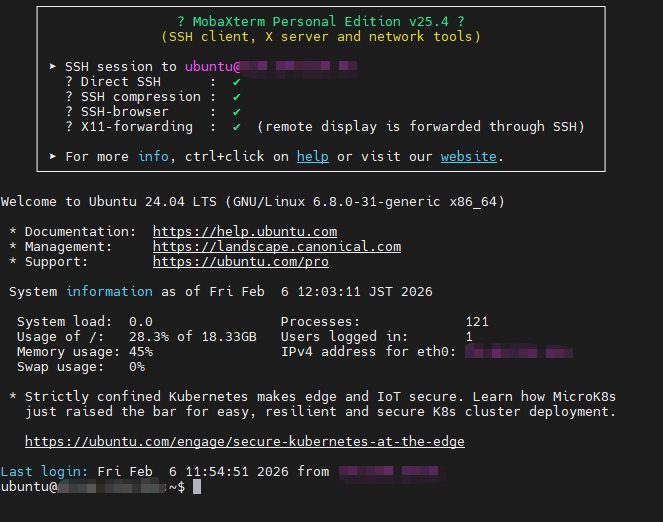
成功的返回结果如图
1×03 Docker安装
内网用docker启动的博客。同样也需要在新的服务器中安装docker
#代码步骤:1、更新apt 2、安装容器脚本 3、拉取容器镜像
---------------------------------------------------------------------------------------------
######################################这是分割线#############################################
---------------------------------------------------------------------------------------------
#更新apt
sudo apt update -y
#创建source.list.d脚本,安装容器
sudo mkdir -p /etc/apt/source.list.d
curl -fsSL https://get.docker.com | sudo sh
#拉取容器镜像
sudo apt install -y docker-compose-plugin
#验证是否安装成功
docker --version
二、备份
2×01 下载WPvivid
在wordpress插件栏中下载WPvivid并启用他
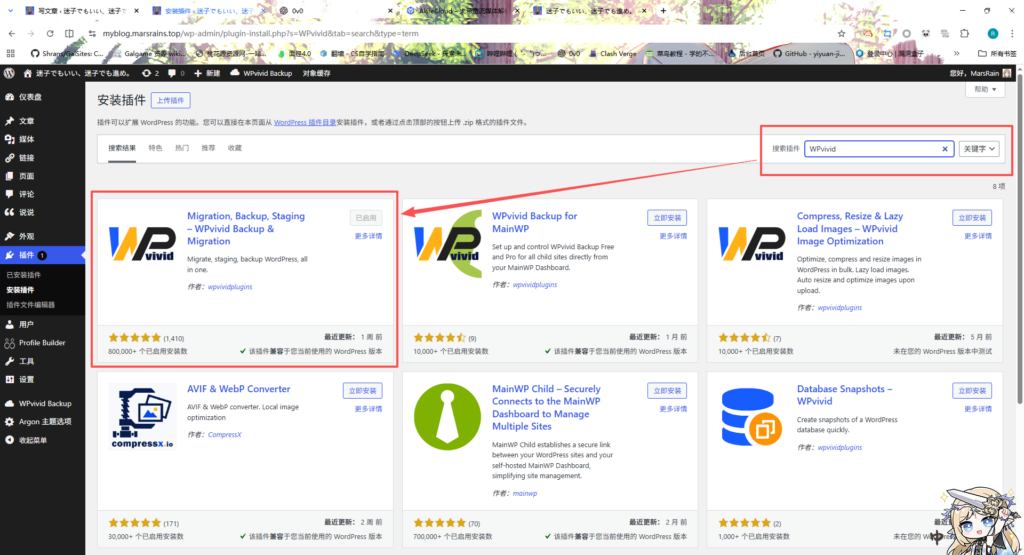
在右侧会出现WPvivid Backup的栏目,点击后按照默认设置选择立即备份即可
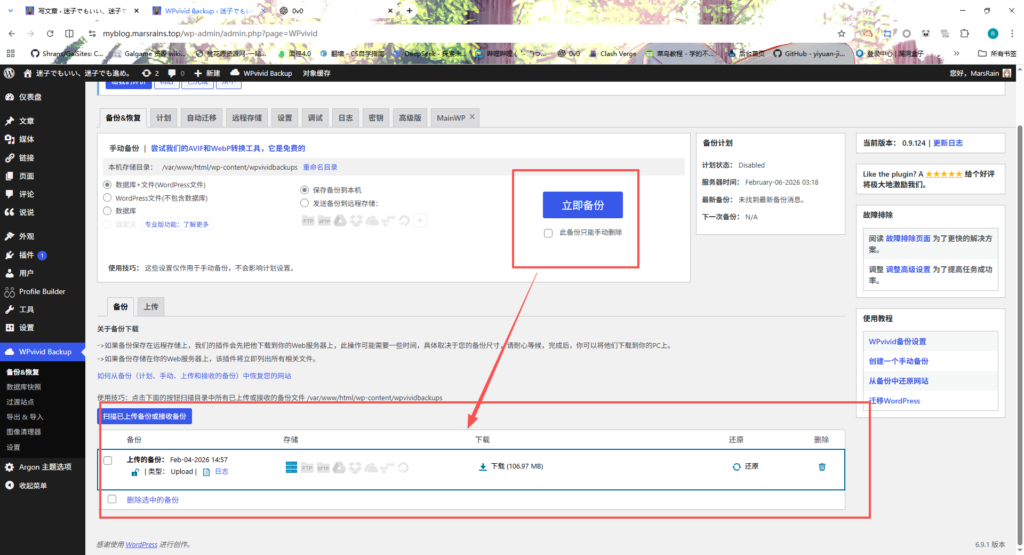
备份完毕会在下面出现新的备份压缩包,将这个下载到本地即可
三、新的Wordpress
3×01 DNS代理
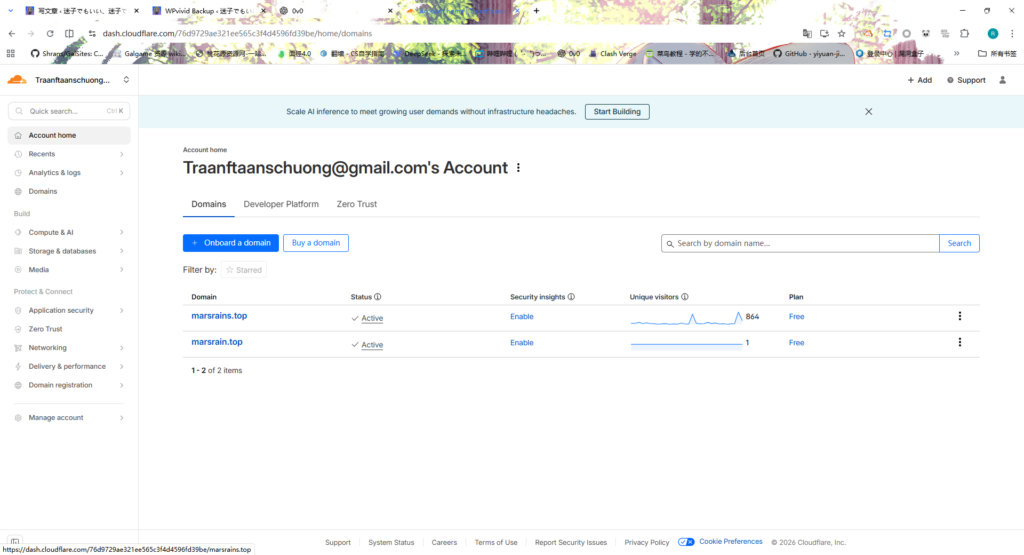
进入cloudflare为你的域名添加新的三级域名
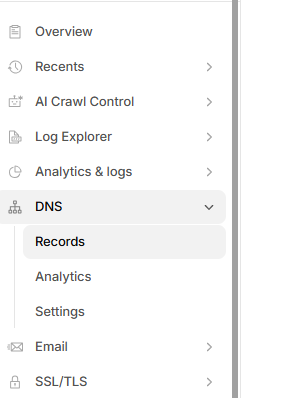
选中DNS下的Records一栏
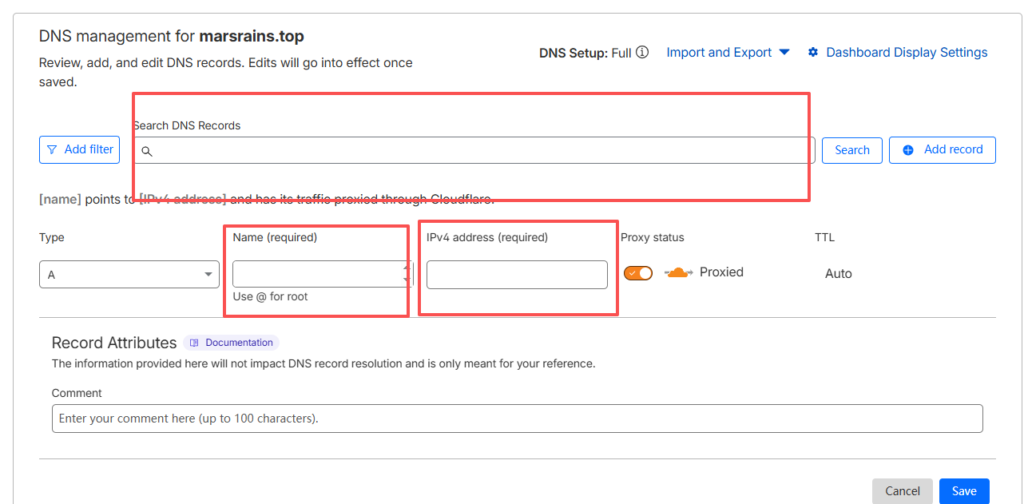
在DNS的界面中,你的域名添加新的三级域名
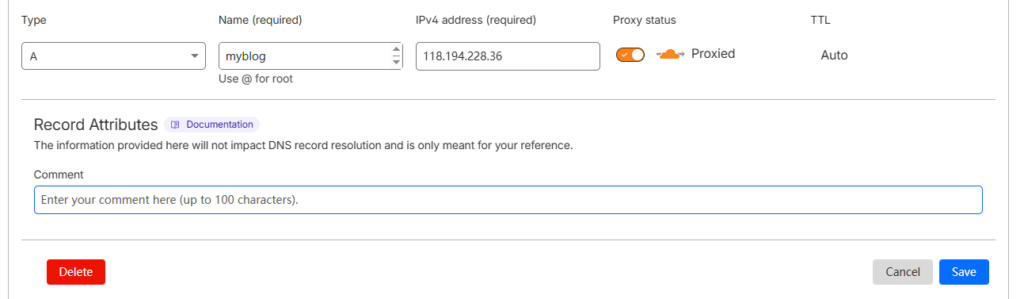
以我自己的myblog为例,添加后为该结果
3×02 安装新的Wordpress容器
下载上面的压缩包并上传到服务器内部中并解压
也可以在本地解压后上传服务器
注:这一步是2026.3.3添加,因为直接贴了github源码可以直接下载上传无需解压,下面操作方式还是一样的
#解压上传的build-blog-260202
unzip build-blog-260202.zip -d /home/ubuntu

#打开build-blog-260202中的wordpress文件夹,然后cat一个隐藏文件.env.example
cat .env.example
#显示结果如下图
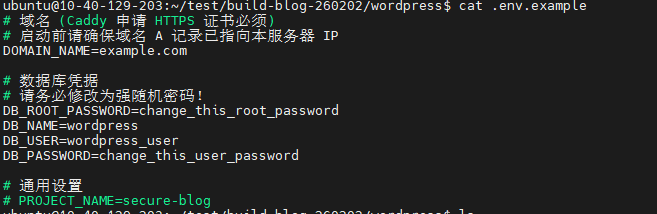
#最后将.env.example修改为.env后启动重新启动容器即可- 在DOMAIN_NAME修改成前面设置的域名:myblog.二级域名.一级域名
- DB_ROOT_PASSWORD修改root密码
- DB_PASSWORD修改数据库密码
3×03 上传数据压缩包
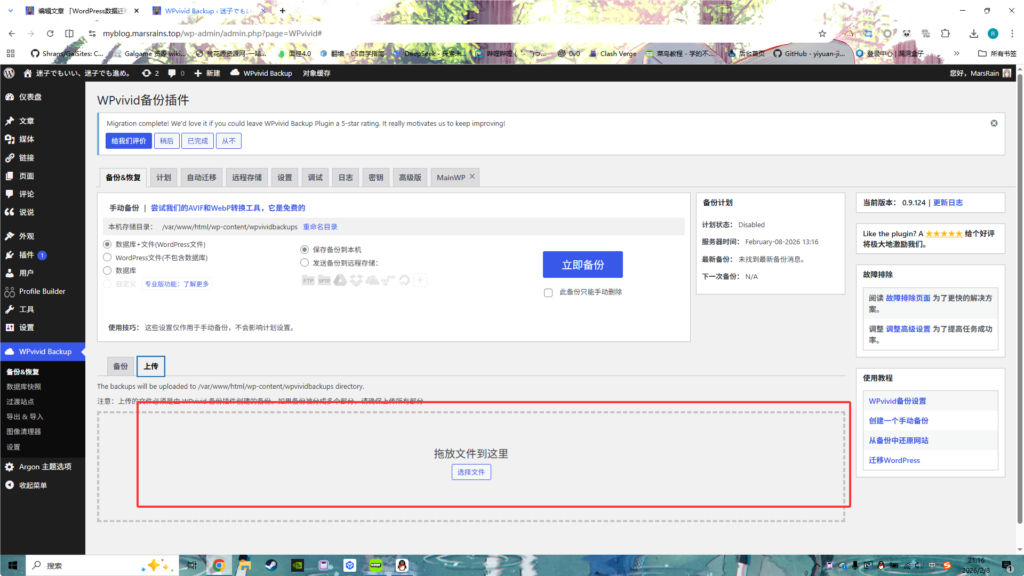
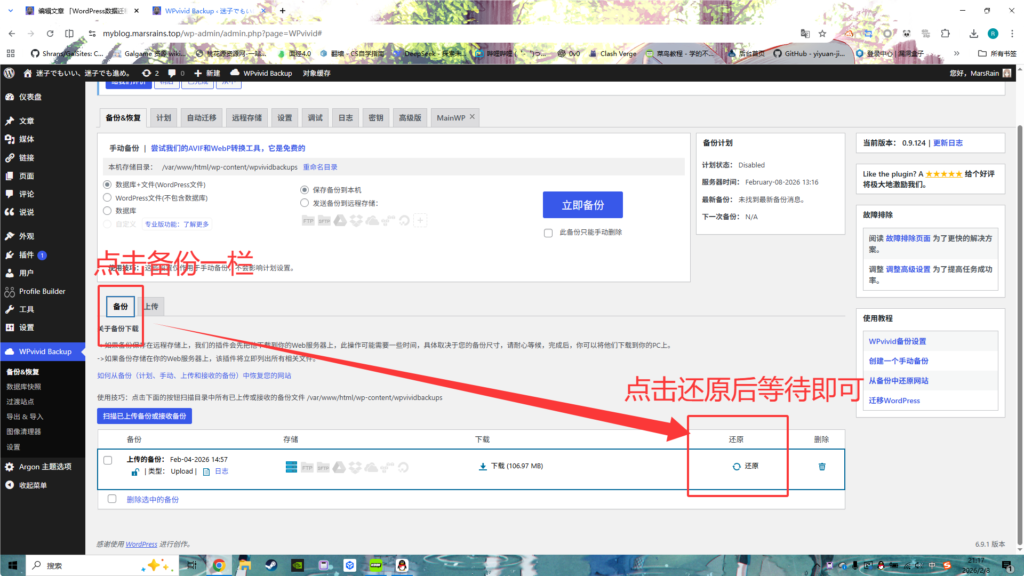
在网址输入新的域名后按照原先内网Wordpress正常登录即可,然后在纯净版的Wordpress安装同样的WPvivid插件,上传原先下载的数据压缩包后点击还原即可
Q&A
Q:Docker无法启动
A:没sudo提权或者未成功安装docker,若有其他报错可以选择复制粘贴询问大模型后有了思考想法再向他人提问~
Q:无法登录网址
A:极大概率是cloudflare一步出现问题,查看三级域名是否和历史域名出现冲突;DNS代理是否为cloudflare;IP地址是否输入准确或者为外网IP。如果以上排查后还是无法登录,请另请高就●▜▜▙
Q:上传出错或者缓慢
A:确保在稳定的网络环境中运行,热点或者其他不稳定网络连接存在波动,很可能会导致上传出错或缓慢